
データ作成のご案内
AdobeIllutrator/Photoshop/InDesign/Acrobat

Illustrator
Photoshop

InDesign

Acrobat
データ作成時の注意点とお願い
本ガイドは、当社に入稿するためのデータ作成において必要な塞本的知識や守っていただきたいことを記載しております。 データ入稿後の出力から印刷・製本までの作業工程において問題になりやすい事例を元にまとめております。 トラブルのないスムーズな入稿を行うために、ぜひこのガイドをご活用ください。
入稿用PDF(X-4)の作り方
本ガイドの後半に、作り方が掲載されていますので、入稿前にご確認ください。 当社、出力用プリセットがございますので、必要な場合は弊社担当営業までご連絡ください。
検版作業について
当社で行う、検版時の注意点と確認項目について記載しております。ご確認ください。
Illustrator
2. トリムマーク(トンボ)の作成
3. 透明効果を使用する際の設定
4. 製本•断裁時のトラブルを回避するためのデータ作成時の注意点
5. ドキュメントのラスタライズ効果の設定
6. Illustratorで入稿する場合
7. EPS保存をする場合は
8. その他「透明」使用時のお願い
9. 色に関する注意事項 リッチブラックとブラック(K)100%
10.特色に関する注意事項
11. EPS保存をする場合は
12. 色に関する注意事項 リッチブラックとブラック(K)100%
13. アピアランスについて
14. アピアランスの分割について
15. 文字の色をアピアランスで設定
Photoshop
InDesign
Acrobat
Adobe Illustratorデータで入稿する場合、または最終PDF(X-4)を作成する前段階のデータ処理を行うためのマニュアルです。
データ作成に際し、次の項目は必ずご確認し入稿してください。
※データ不備がある場合は、印刷工程へ進むことができません。データの再入稿もしくはご指示のご連絡が必要となり、受付日が延びる場合がございます。データ入稿の際は十分にご注意ください。
新規ドキュメント作成時の設定
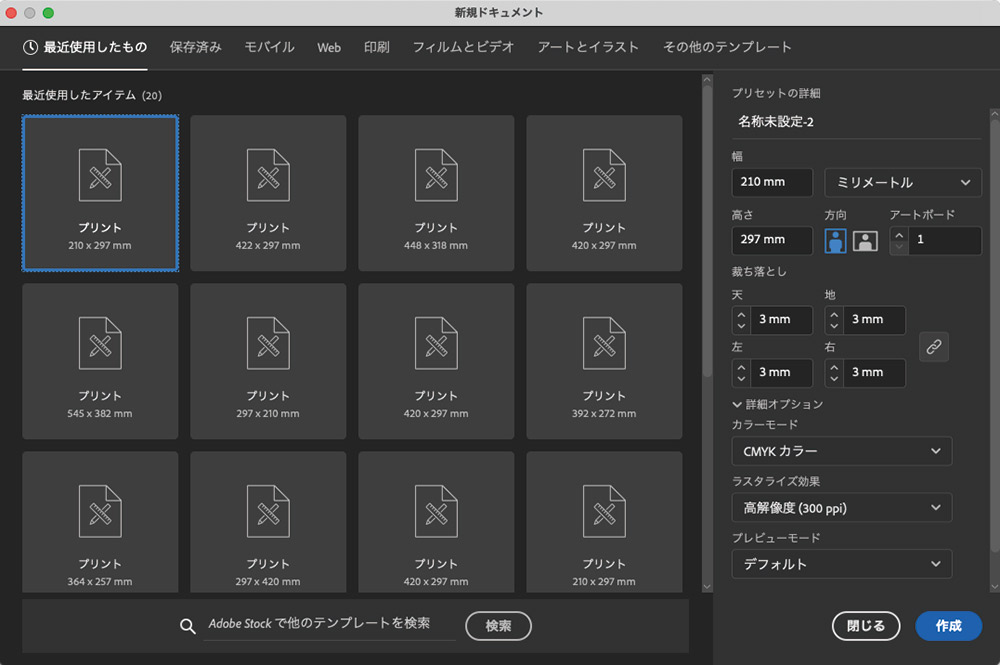
「新規ドキュメント」設定パネルの「詳細オプション」左側にあるをクリックし、カラーモードはCMYK、ラスタライズ効果は高解像度300dpiに設定してください。
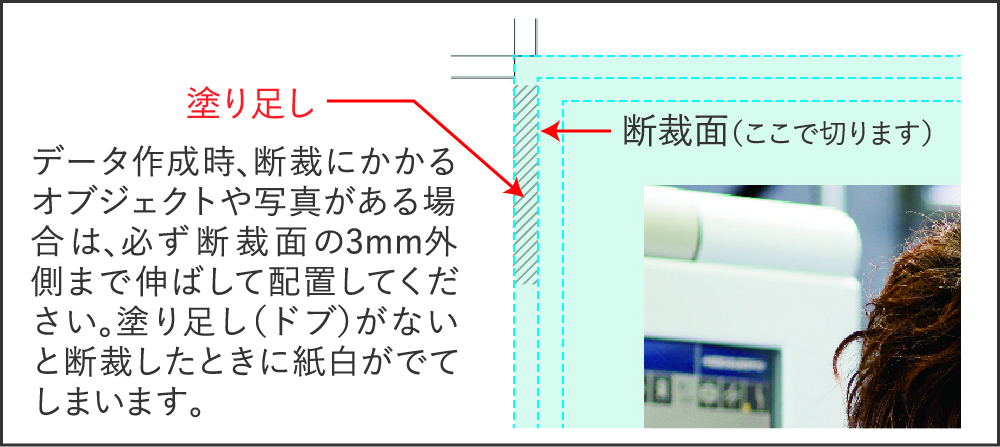
印刷する機種や用途により断ち落としの設定を、天地左右3mmに設定してください。※オフ輪、B縦機で印刷する場合は、設定の必要はありません。
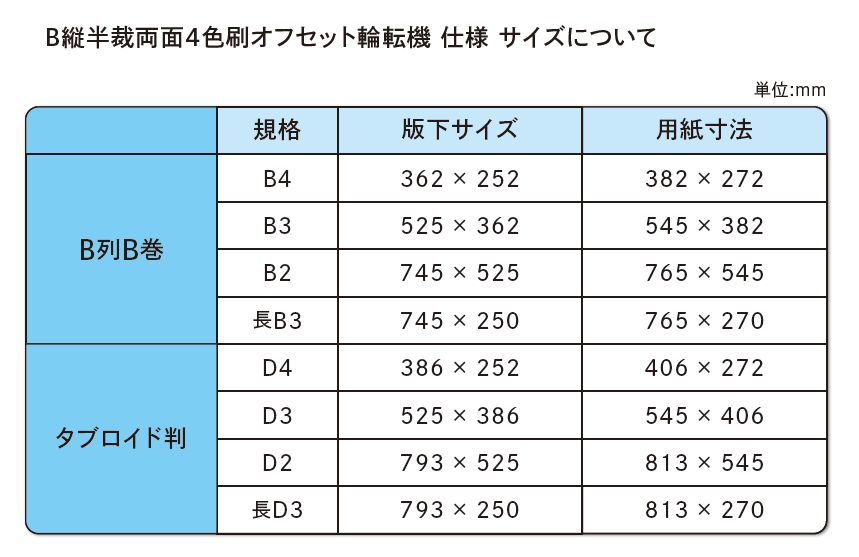
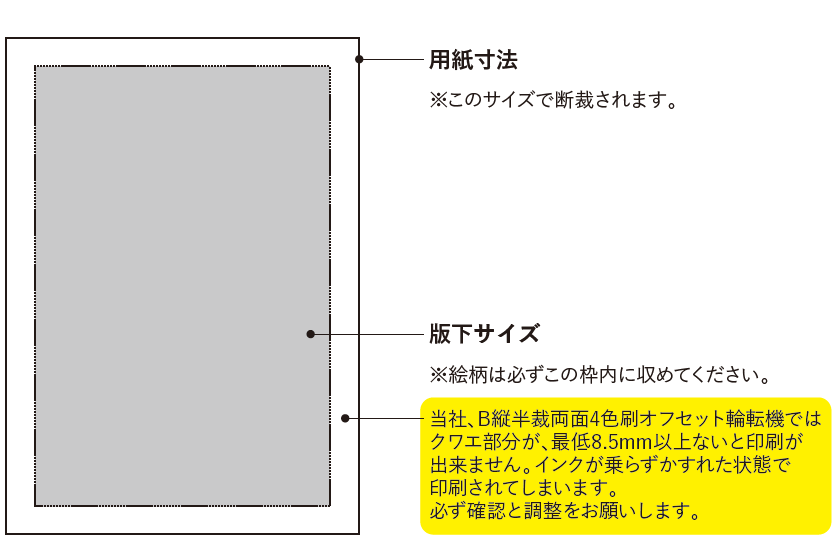
弊社オフ輪サイズについては「B縦半裁両面4色刷オフセット輪転機 仕様 サイズについて」をご確認ください。
トリムマーク(トンボ)の作成
トリムマーク(トンボ)を作成してください。
紙面サイズのオブジェクトを作成する際、「線」設定は、塗りなし・線幅0ptにしてください。
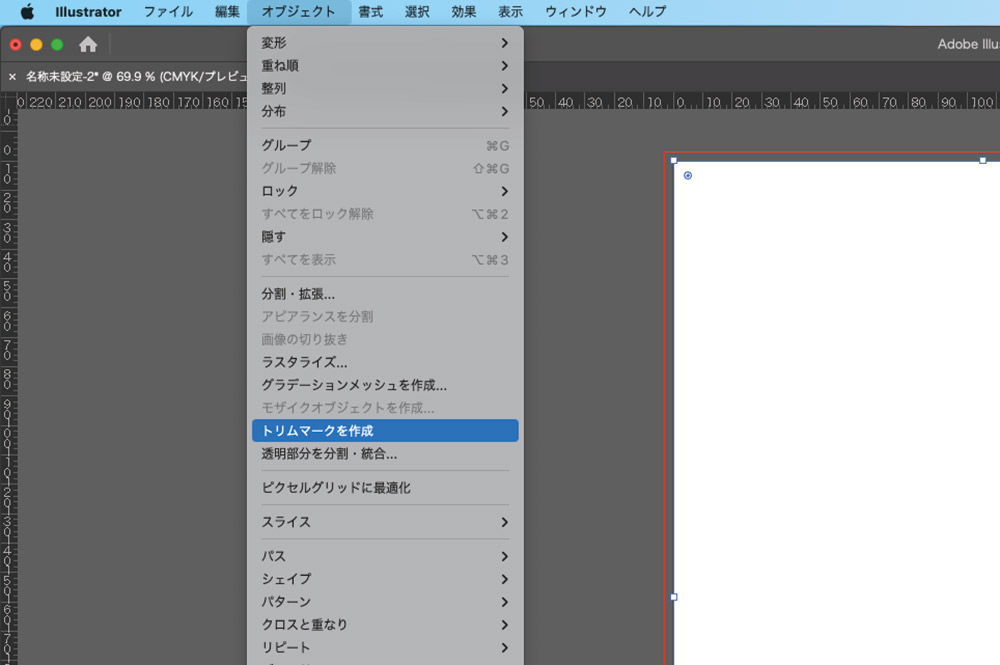
オブジェクトを選択したまま、「オブジェクト」メニュー内の「トリムマークを作成」を選び、トリムマークを作成します。
※トリムマーク(トンボ)とは、断裁時に印刷物の仕上がりサイズを示すマークです。オブジェクトに線幅が入ると、仕上がりサイズより大きいサイズでトリムマークが作成されてしまいます。
透明効果を使用する際の設定
IllustratorやlnDesignでは、オブジェクトの透明度を設定できたり、「ドロップシャドゥ」や「ぼかし」など、設定によっては出力で問題になる場合があります。
下記に示す設定の変更をお願いいたします。
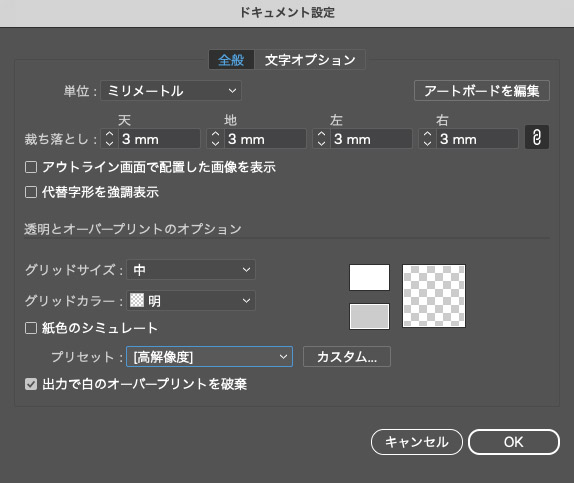
「ファイル」メニュー内の「ドキュメント設定」を選択し、プリセットを[高解像度]に変更してください。
プリセットが低解像度・中解像度の場合は、透明効果がイメージした仕上がりと異なる場合がありますのでご了承ください。
Illustratorでは「出力で白のオーバープリントを破棄」にチェックを入れてください。※詳しくはオーバープリントを参照してください。
InDesignでは白のオーバープリントは自動的にオフになります。
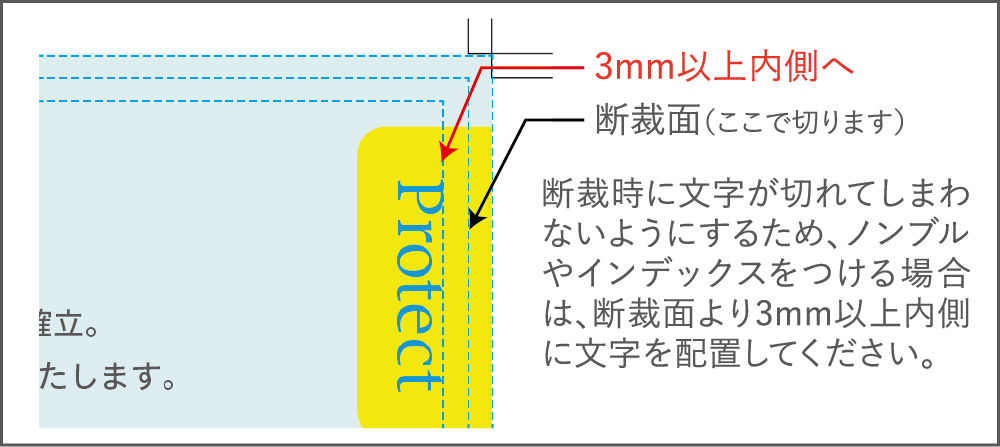
製本•断裁時のトラブルを回避するためのデータ作成時の注意点
データ作成時は以下に示す注意点を必ずお守りください。

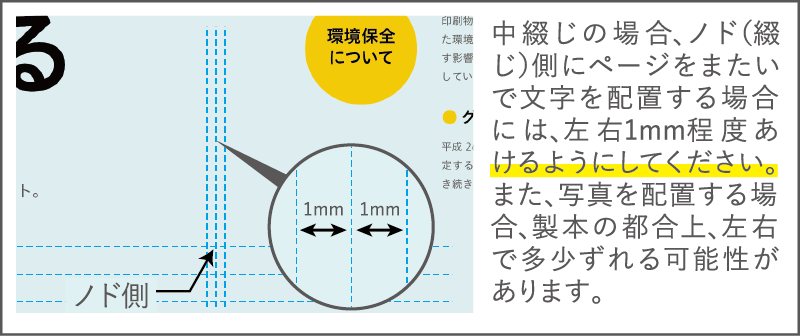
中綴じ製本では小さなサイズ、ページ数の少ない本、冊子でも、ノドからの余白は1mm以上は必要です。 ノドの余白が狭いと、文章が内側に傾き、読みづらくなったり、隠れて消えてしまう場合があります。 無線綴じやあじろ綴じのデータ作成ではノド20mm程度の余白を基本としていますので、製本加工の種類により設定お願いします。
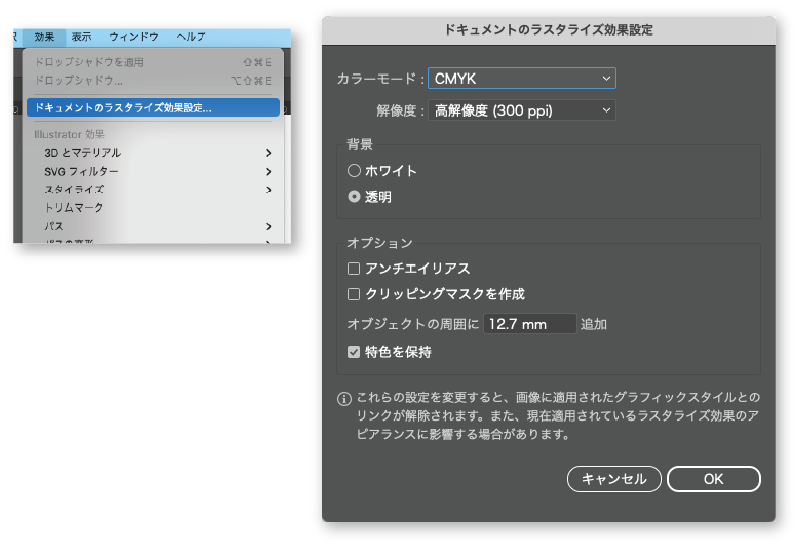
ドキュメントのラスタライズ効果の設定
「フィルタ」または「効果」に大きな影響を与えます。解像度は「高解像度」に設定してください。
「フィルタ」または「効果」を使用する前に、設定内容を確認してください。 作業途中の設定変更がアートワークに予想外の変更を加える場合があります。 また、お客さまご提出のカンプと異なる結果になるため、製版時に当社で設定変更することはありません。 新規ドキュメント作成時に設定することをおすすめします。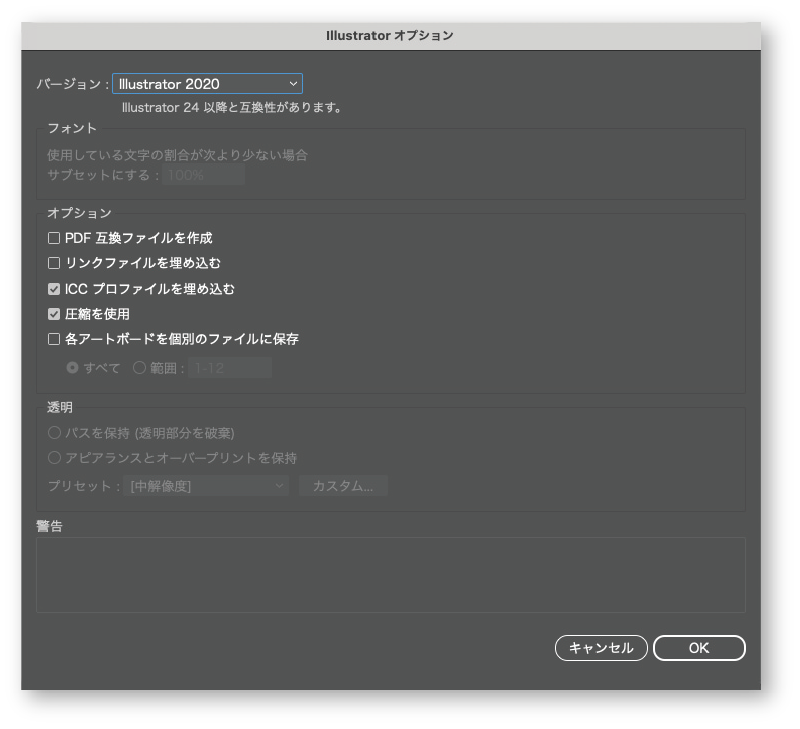
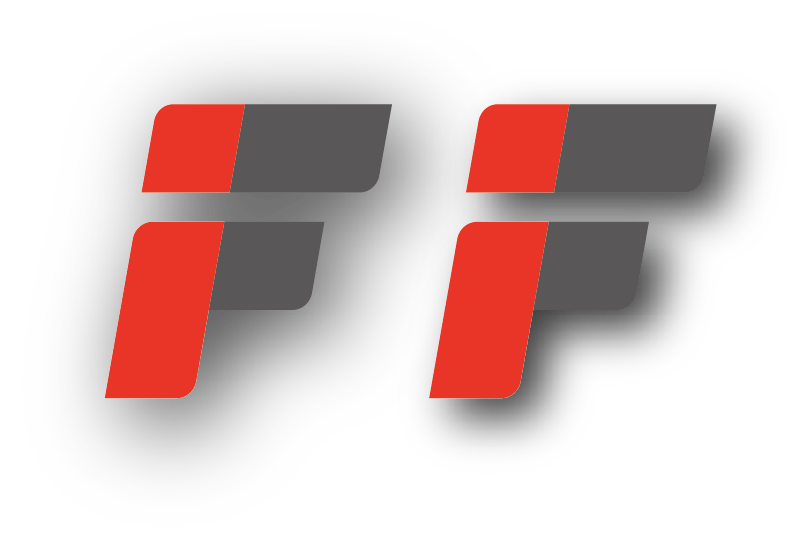
スクリーン(72dpl) 高解像度(300dpl)
解像度の違いでドロップシャドーのぼかしに変化があります。
Illustratorで入稿する場合
基本的には「Adobe Illustrator(ai)」形式で入稿でお願いします。 PDF互換ファイルを作成にはデータ容量が重くなりますのでチェックを入れずに保存してください。
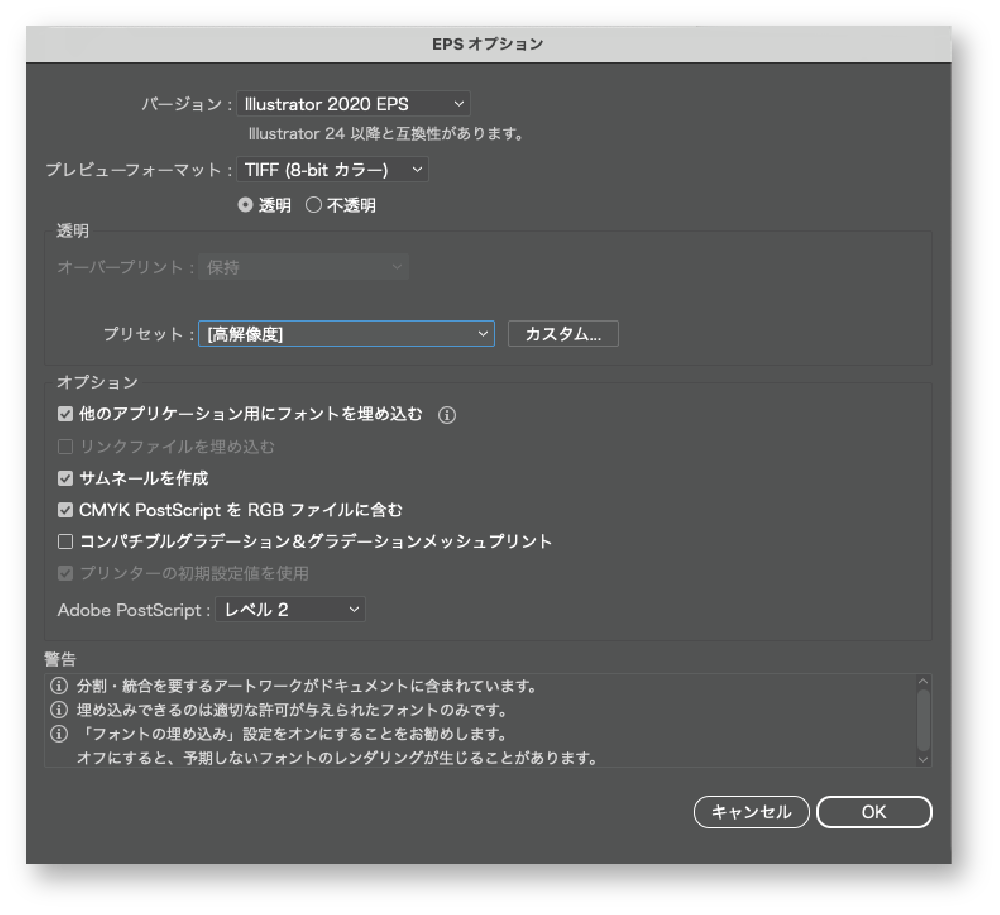
EPS保存をする場合は
埋め込んだIllustrator アピアランスが分割されてしまう事もありますのでEPS形式での入稿はおすすめしません。 Illustrator EPS形式で入稿する場合は、フォーマットを「IllustratorEPS」に選択し、EPSオプション画面の「透明」のプリセットを「高解像度」に設定してください。
その他「透明」使用時のお願い
①透明の分割·統合処理がリンク画像に影響する場合は画像を埋め込みにしてください。
②透明効果と関係ない文字は最上位のレイヤーに配置してください。
③【PDF
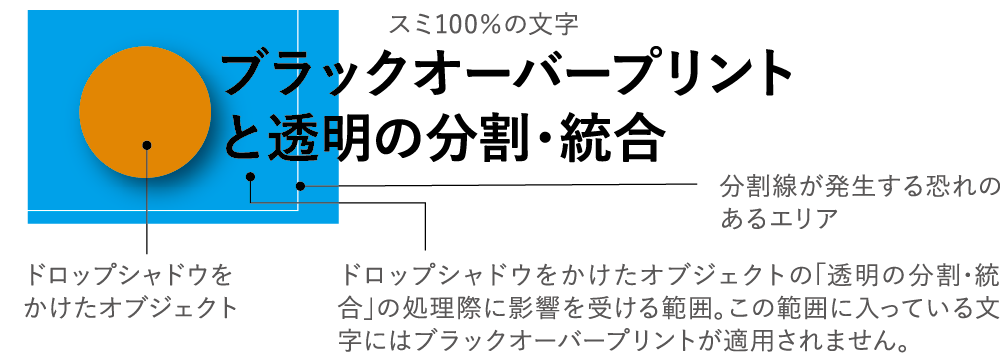
X-1aしか出来ない場合】スミ文字が透明の分割・統合処理で影響をうける所にかかっている場合、製版時その箇所にはブラックオーバープリントが適用されません。
また透明効果を含まないため、分割線(ヘアライン)が発生する場合があります。
色に関する注意事項
リッチブラックとブラック(K)100%
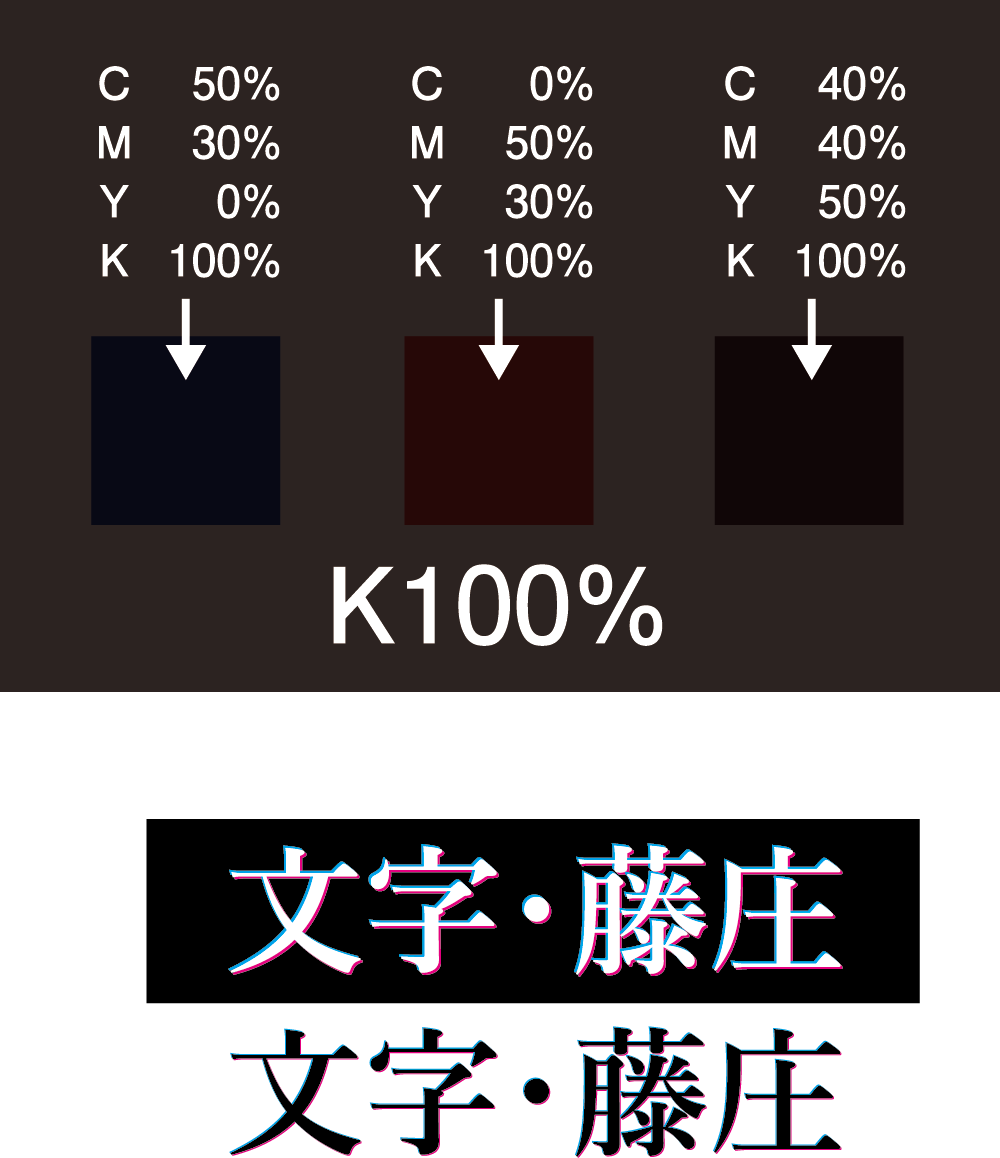
リッチブラック【ブラック(K)100%にシアン(C)、マゼンタ(M)、イエロー( Y)を加えた色】とブラック(K)100%の濃度 差を利用して、オブジェクトやパターンを浮かびあがらせるといったデザインをされた場合には、出力依頼書または、カンプなどに必ず明記してください。
特色に関する注意事項
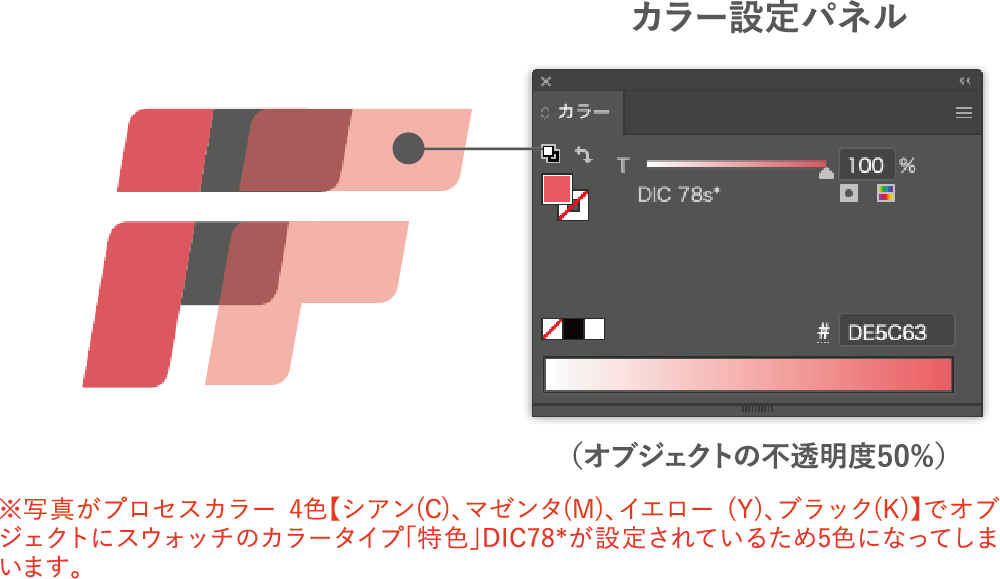
透明効果を使用しているオブジェクトにスウォッチライブラリーのカラーブック内にある特色(DICなど)を使用しますと正しく出力されません。
スウォッチオプションでプロセスカラーに変更し入稿をお願いします。
スウォッチの設定方法(特色→プロセスカラー)
特色スウォッチは、カラータイプ「特色」、カラーモード「スウォッチ」という設定になっています。
①カラーモードを「CMYK」に変更します。
②カラータイプを「プロセスカラー」に変更し、グローバルチェックを外します。
設定が完了したら「OK」をクリックします。
※最終アウトラインを取った後、スウォッチパネル内のスウォッチを全て削除しても同様の処理結果が出来ます。

※1.Illustratorでは、グローバルまたは非グローバルのプロセスカラーを指定できます。 グローバルプロセスカラーはスウォッチパネルのスウォッチにリンクされるので、このスウォッチに変更を加えると、そのカラーを使用しているすべてのオブジェクトに変更が適用されます。 非グローバルプロセスカラーの場合、そのカラーを編集しても、ドキュメント全体のオブジェクトが自動的に更新されることはありません。プロセスカラーは、初期設定では非グローバルカラーです。
②スウォッチオプションパレットのカラータイプが「特色」になっていますと、出力時プロセスカラー(CMYK)としては処理されません。
CMYK+特色といったように4色以上の印刷をする場合にご使用ください。

EPS保存をする場合は
通常オブジェクトの塗りと線は不透明色で表示されます。
この場合、一番上にあるオブジェクトのカラーだけが印刷され、重なって見えない部分のカラーは印刷されません。
これを「ケヌキ」といいます。
ケヌキせずに、それぞれのカラーを重ねて印刷するためには、ウィンドウメニュー内の属性パネルで「塗りにオーバープリント」または「線にオープリント」のチェックボックスにチェックを入れます。
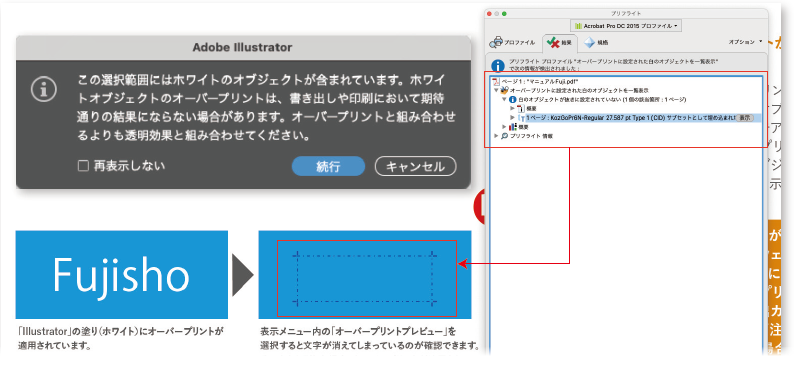
オーバープリントを設定した後、表示メニュー内の「オーバープリントプレビュー」でカラーの重なり具合をモニタ上で確認することができます。
カラー印刷は4つの色を刷り重ねることで表現されています。❶は各色の分版になります。
これを印刷機にセットし、指定されたインクを使用して印刷します。
❷のように色は刷り重ねられてカラー印刷になります。
その際、各色の印刷位置がぴったりとあっていないといけません。
少しでもずれてしまうことを「版ズレ」といいます。
「版ズレ」をすると、画像の輪郭がぼやけたり、色が変わるといった不具合がでてしまったり、隣り合う異なる色のオブジェクトとオブジェクト間に隙間がで
きて紙白が見えてしまうということが起こります。オーバープリントとはそもそも色の混色のために使用するのではなく、「版ズレ」をした時におこる
不具合のひとつである紙白が見えてしまうという現象を回避・軽減するためのものです。
色に関する注意事項
リッチブラックとブラック(K)100%
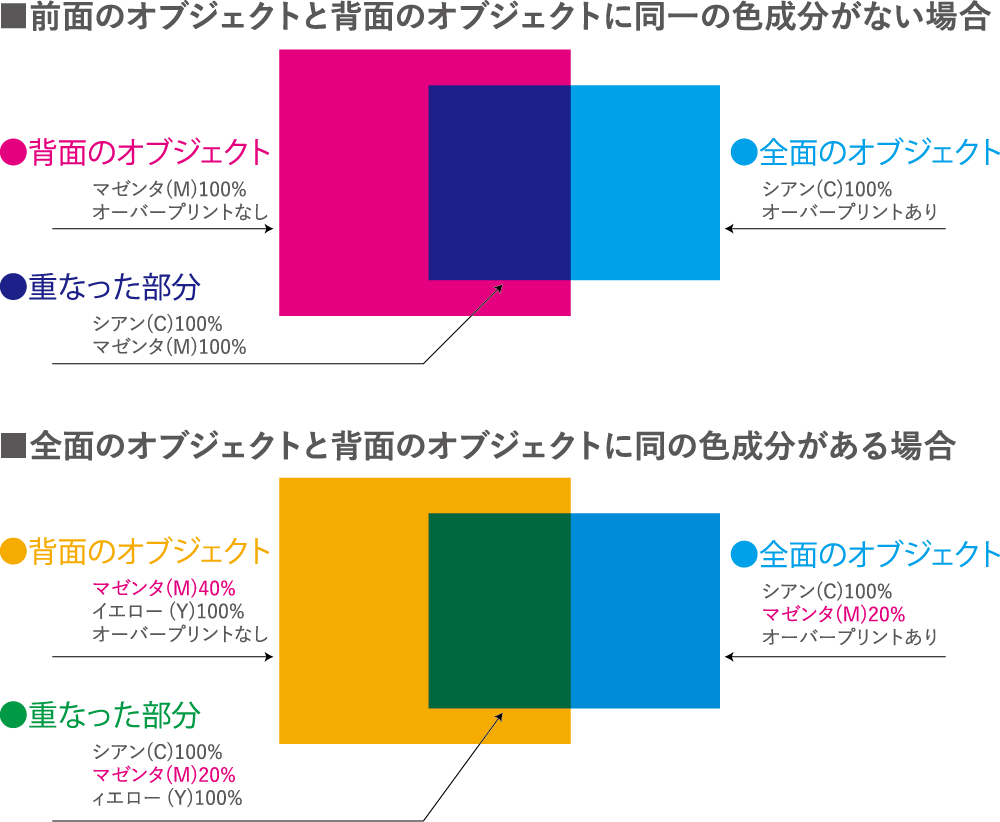
前面オブジェクトシアン(C)100%にオーバープリントをかけ、背面オブジェクトマゼンタ(M)100%に重ねた場合、 同一の色成分がないので重なった部分の色はそれぞれのオブジェクトの色が反映されシアン(C)100%、マゼンタ(M)100%になります。 ところが、前面・背面オブジェクトに同一の色成分がある場合、前面オブジェクトの値が適用されます。 左下図の例では前面オブジェクト、背面オブジェクトの同一の色成分というのはマゼンタ(M)になります。 重なった部分のマゼンタ(M)の値は前面オブジェクトの値が適用され20%となります。 Illustratorのオーバープリントプレビューでも確認することが出来ます。
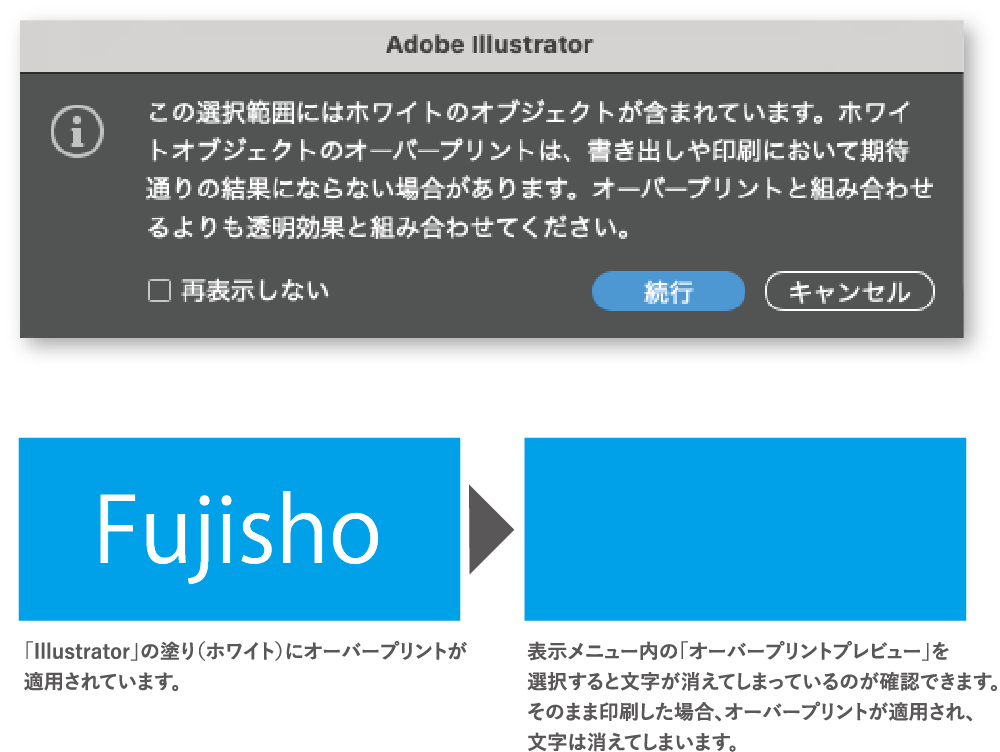
ホワイトオブジェクトにオーバープリントが適用された場合
通常、ホワイトオブジェクトにオーバープリントを適用することはありませんので、ホワイトオブジェクトにオーバープリントを適用すると警告アラートが表示されます。 例外として、オーバープリントが適用されたオブジェクトをホワイトオブジェクトに変更した場合には警告アラートは表示されません。
アピアランスについて
アピアランスとは、「外観」を意味します。オブジェクトの形状と外観を分離して、色・線種などの情報を「数値」で管理するというものです。
メリットとしては数値設定により、オブジェクトの編集が何度でも可能になり、ーから作り直さなくてもいいことです。
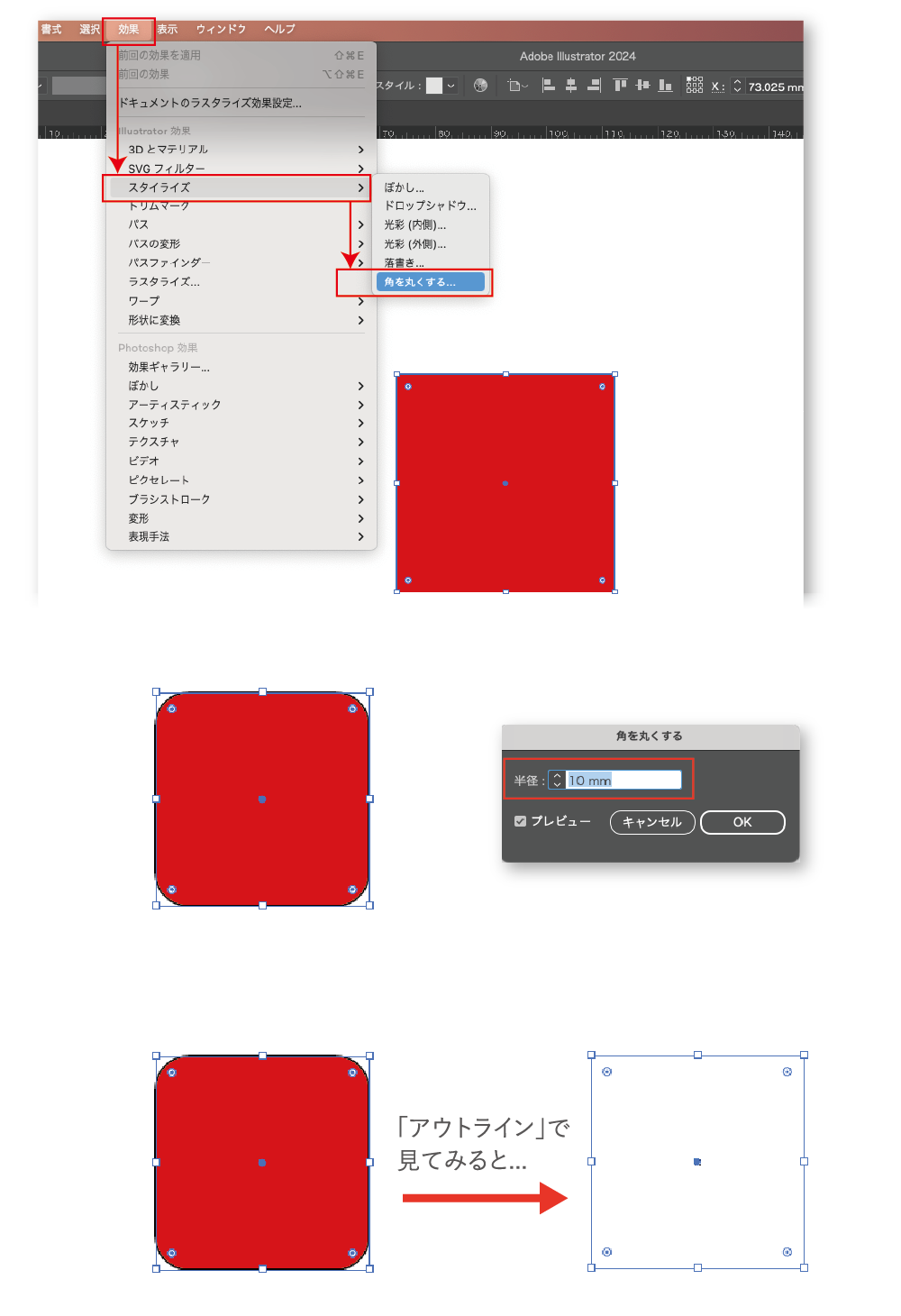
(例)四角のオブジェクトの角を丸くしたい場合「効果」→「スタイライズ」→「角を丸くする」を選択します。
表示された「角を丸くする」パネルで、数値入力してください。プレビューにチェックが入っていると、効果を確認しながら入力ができます。
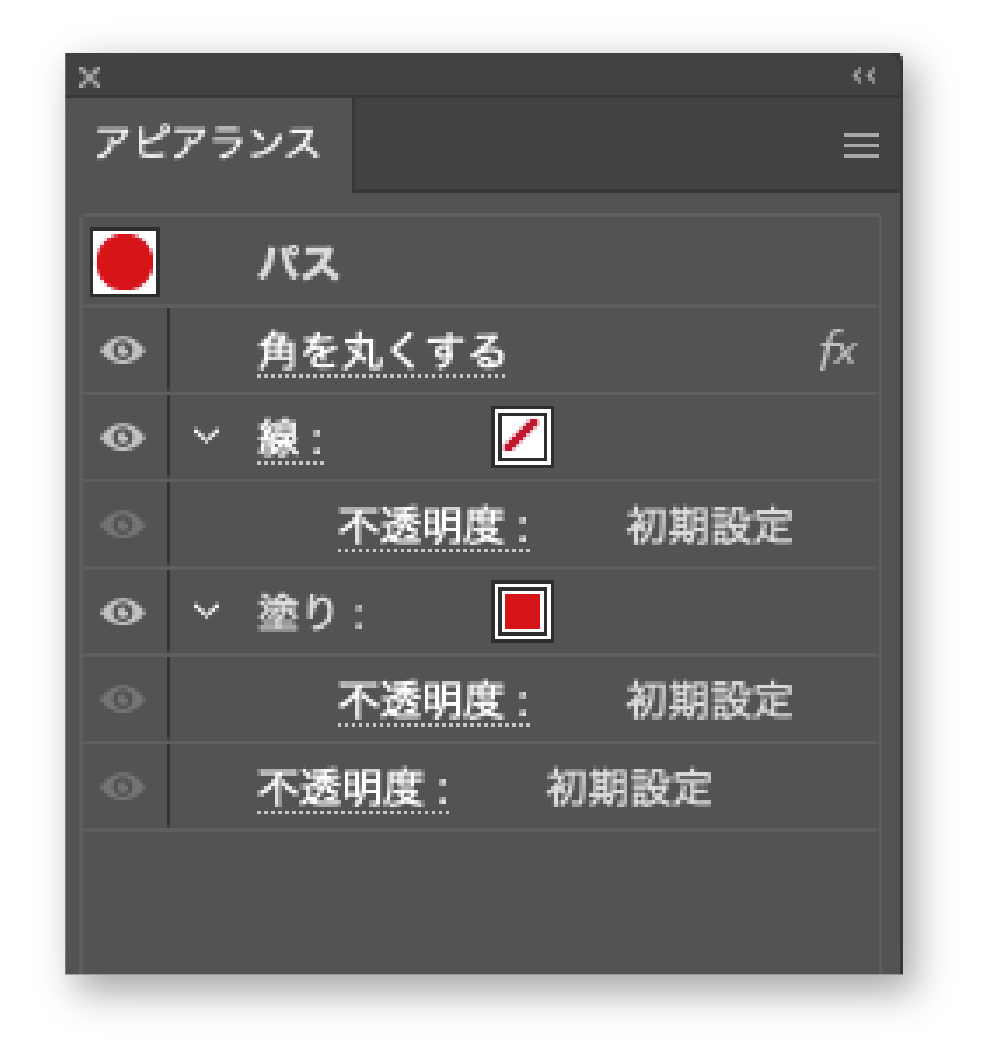
するとアピアランスパネルに「角を丸くする」項目が追加されます。
ここをダブルクリックすれば、「角を丸くする」パネルが再表示され、数値の変更が可能になります。
アピアランスの分割について
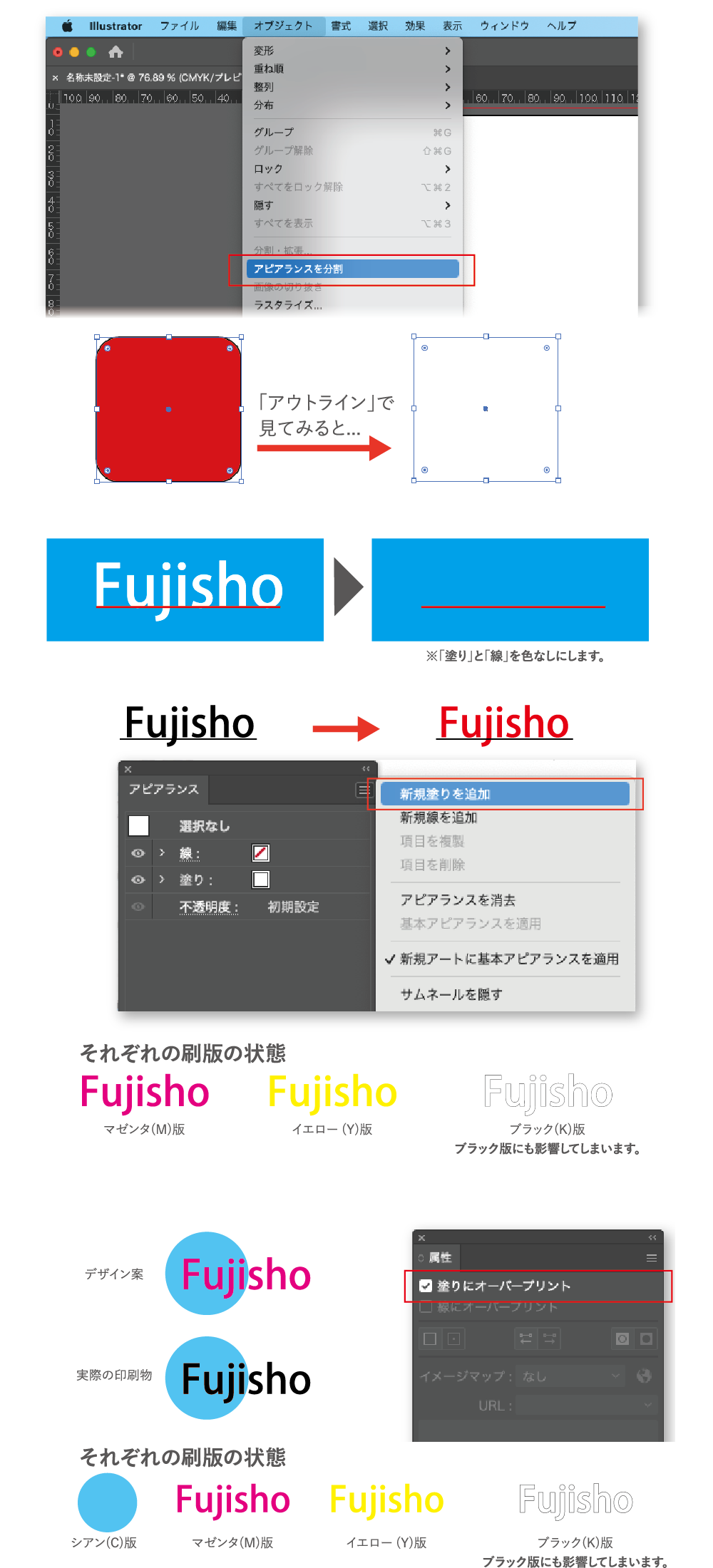
アピアランスを分割するには、「オブジェクト」→「アピアランスを分割」を選択します。 ると、アピアランスパネルで指定した数値通りのオブジェクトが形となって出来てきます。 「アウトライン」で見ても、角が丸くなっているのがわかります。
文字の色をアピアランスで設定
文字情報を残したまま、文字にグラデーションをかけたり、フチ文字にできる便利なアピアランス機能ですが、編集する前に、あらかじめ「塗り」と「線」を色なしにしてください。
色ありの状態からアピアランス機能を使うと、印刷をする際に様々な不具合が発生する可能性があります。
(例)スミ(K100)文字からアピアランスで「新規塗りを追加」を選択して、塗りをスミ(K100)→キンアカ(M100+Y100)にします。
(これは色を変更したのではなく、スミ文字の上にキンアカ文字を乗せている状態なのです。)
この状態で「アウトラインを作成」して、データ入稿したとします。
不具合①
実際に印刷をする前に刷版を出してみると、マゼンタ版/イエロー版の他にブラック版にも文字が出てきてしまいます。
これはキンアカの下にスミがあるためです。
実際に印刷をした時、キンアカ文字のまわりに細いスミフチとして出てきてしまう可能性があります。
小さい文字ではわかりにくいかもしれませんが、ブラック版があるため、仕上がりが変わってしまう可能性があります。
不具合②
オブジェクトと重なりあう部分のみ掛け合わせの色にしたいなど、キンアカ文字にオーバープリントをかけてあると、アピアランス前の色(K100)が下に残っているため、
印刷時には(K100)が混ざった色になってしまいます。
アピアランス後=スミ(K100)の場合)
印刷時にスミ文字のズレにより白が出るのを防止する為、(K100)の箇所にはオーバープリントがかかります。この時、アピアランス機能→塗りスミ(K100)の下に色が入っていると、 掛け合わせのブラックになってしまいます。リッチブラックだから大丈夫と思わないでください。 場合によっては版ズレを起こしているように見えてしまいます。


Adobe Photoshopで画像データを編集・保存する場合を行うためのマニュアルです。
Adobe IllustratorやAdobe InDesignに配置する画像を処理する場合にご活用ください。
画像について
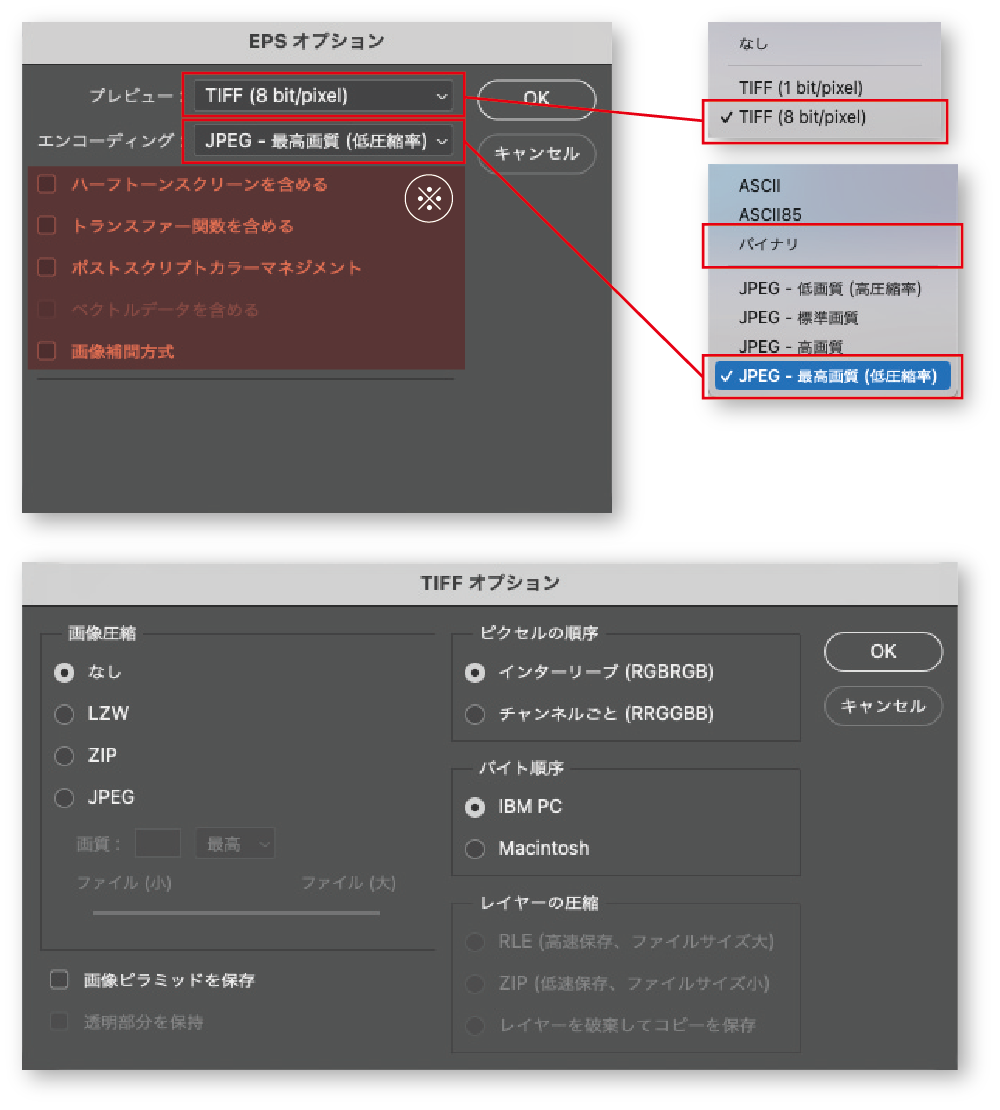
画像はPhotoshopEPSもしくはPhotoshopPSD形式、PhotoshopTIFF形式で保存してください。 ※の赤アミ部分の項目にはチェックを入れないでください。 EPSオプションパネルのエンコーディングは、「バイナリ」か「JPEG-最高画質(低圧縮率)」に設定してください。
アピアランス後=スミ(K100)の場合)
印刷時にスミ文字のズレにより白が出るのを防止する為、(K100)の箇所にはオーバープリントがかかります。この時、アピアランス機能→塗りスミ(K100)の下に色が入っていると、 掛け合わせのブラックになってしまいます。リッチブラックだから大丈夫と思わないでください。 場合によっては版ズレを起こしているように見えてしまいます。
1色・2色・3色の画像の扱いについて
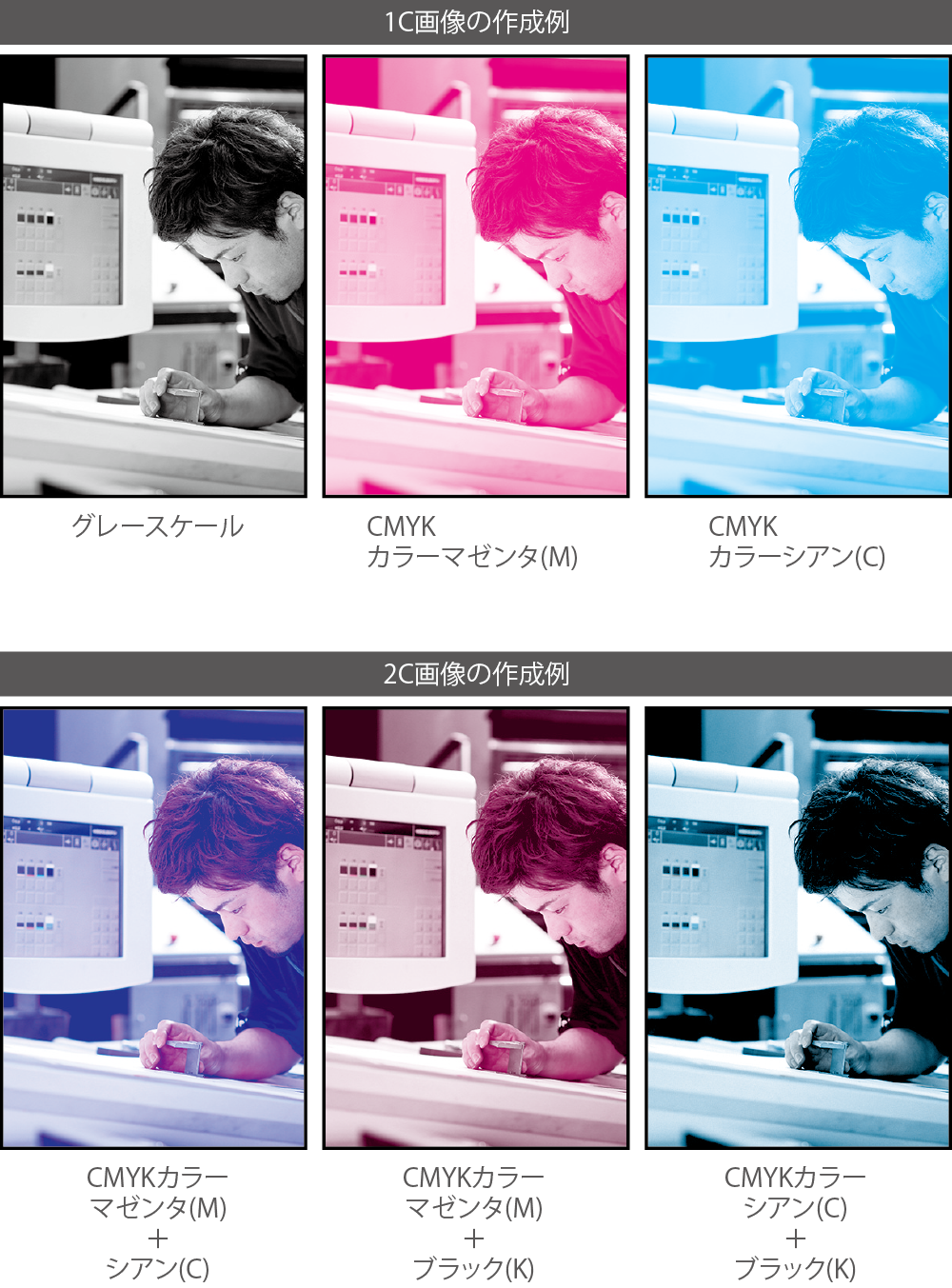
特色印刷の場合でも、データはプロセスカラ一で作成するのが一般的です。
画像を配置するIllustrator、lnDesignなどのレイアウトソフト側と合わせてプロセスカラーのブラック(K)、シアン(C)、マゼンタ(M)のいずれかに置き換えて入稿してください。
ダブルトーンは使用しないでください。印刷が出来ません。
2色の画像を作成する場合は、プロセスカラーのブラック(K)、シアン(C)、マゼンタ(M)に置き換えて入稿してください。
画像のカラー掛け合わせについて
Illustratorと同様にリッチブラックはシアン(C)、マゼンタ(M)、イエロー( Y)、ブラック(K)の%合計が300%以下になるようにしてください。 それ以上にしますと印刷時、インクの乾燥不良が起こり、裏写りなどの原因になりますので色調の調整をお願いいたします。


Adobe InDesignからの作成・データ処理・PDF(X Id -4)の作成を行うためのマニュアルです。
ドキュメントの設定について
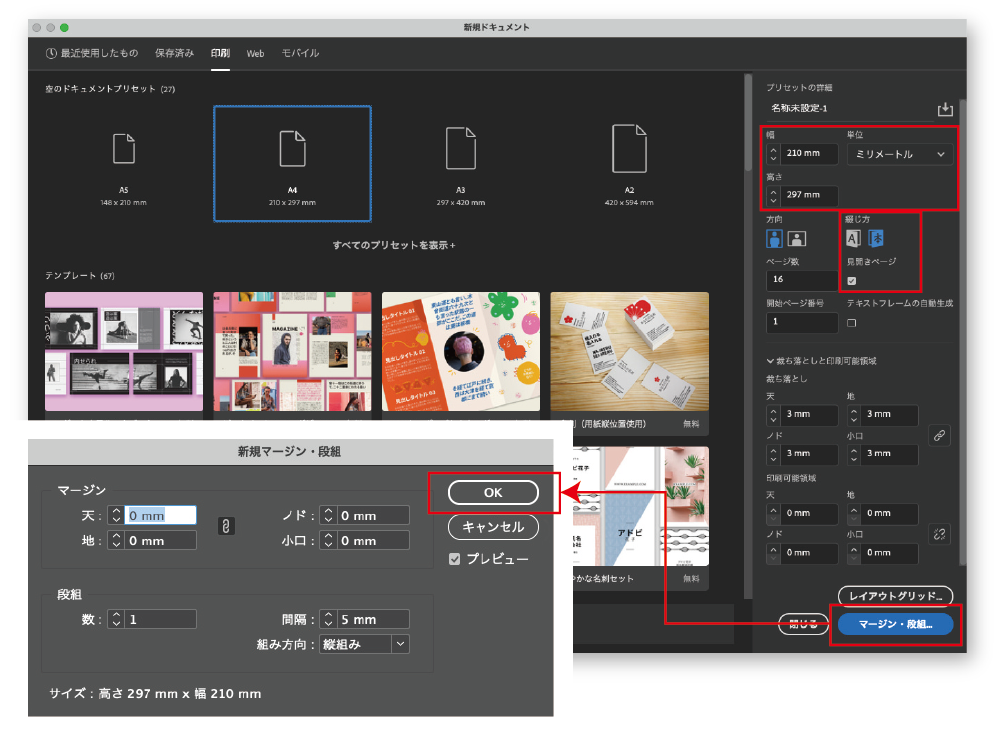
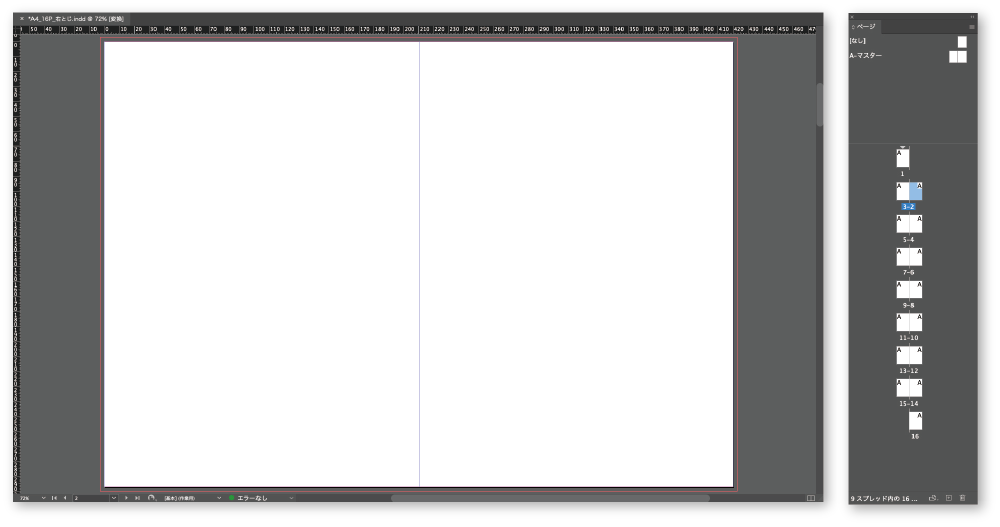
新規ドキュメント設定パネルの「ページサイズ」は仕上がりサイズに設定してください。 ページサイズを見開きサイズのA3にしてしまうと、各ページ単位で出力がかけられません。 面付けの作業が出来なくなってしまうため、見開きで配置したい場合は、新規ドキュメント設定パネルの「見開きページ」の所にチェックを入れて作成してください。
面付けとは
印刷機による印刷は、大きな紙を使用して、その紙を無駄なく使用するために印刷する紙の大きさに合わせてデータを配置していく作業を面付けといいます。 ペラ物の場合は数枚分をまとめて1枚の紙に印刷し、後で切ることで仕上がりサイズにしています。 パンフレットやカタログといった冊子は製本での作業を考慮し、各ページを適切な位置に配置し、印刷後これを決まった折り方で折ることでページの通った冊子にしています。
無線綴じやあじろ綴じのデータ作成ではノド20mm程度の余白を基本としていますので、加工により設定お願いします。
リンクファイルについて
InDesignに限りませんが、配置したリンクファイルはすべて入稿してください。
また、必要でないものは入れないようにお願い致します。InDesignの「パッケージ」を使われると便利です。
当社では、InDesignで入稿する場合、必ず文字をアウトライン化して入稿をお願いします。
同じフォントデータを用意することが難しいので、アウトラインを作成して入稿可能なデータにしてください。
可能な限り、PDF X-4での入稿を推奨いたします。
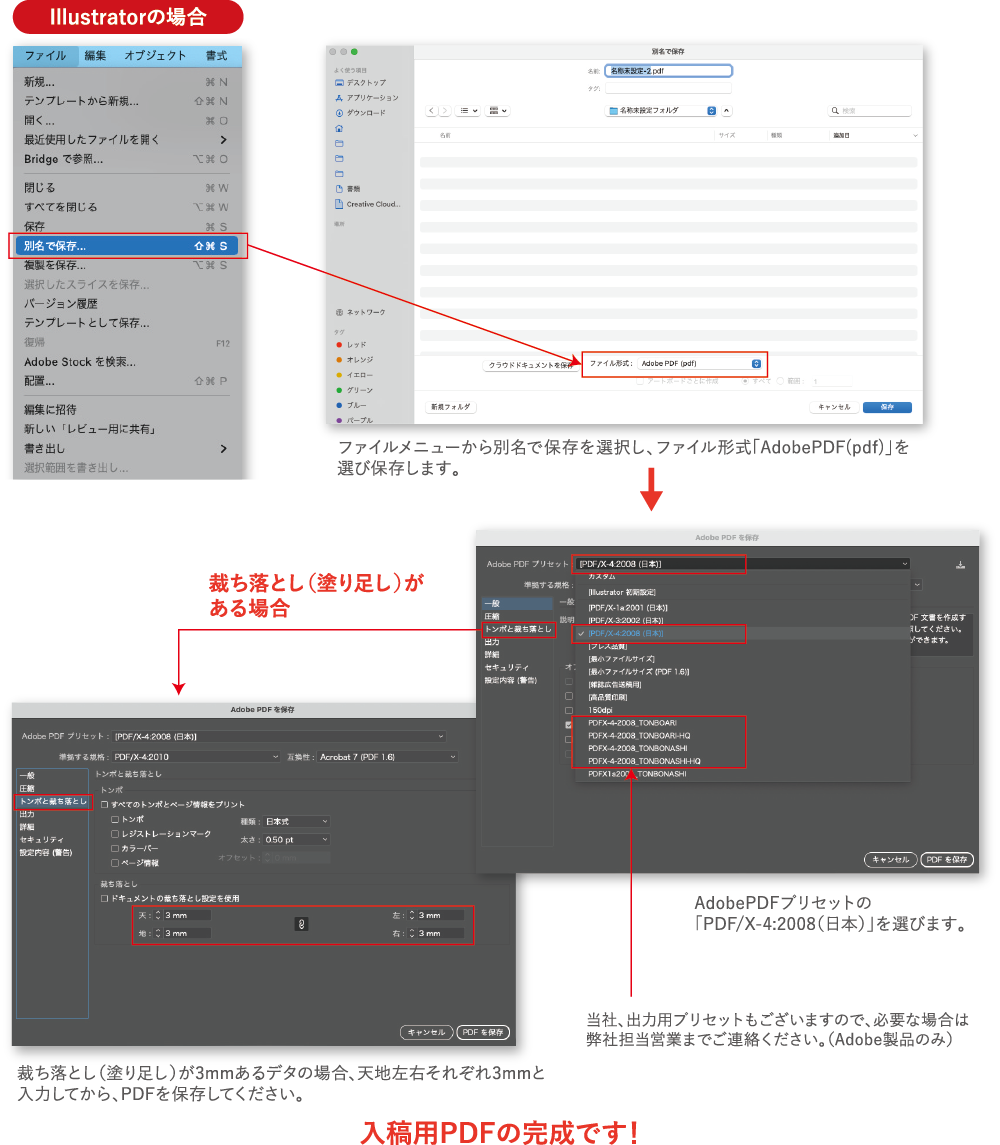
Adobe Acrobatでの入稿用PDF(X-4)の作り方を説明します。
基本的にデフォルトのPDF(X-4)で書き出しを行いますが、当社、出力用プリセットもございますので、弊社担当営業までご連絡ください(Adobe製品のみ)。
印刷時に安定した出力が望めるため、「PDF/X-4」での入稿を推奨しています。
PDFで入稿する際は印刷する絵柄がデータの中心にあるか必ず確認してから入稿をお願いいたします。
片寄った方向にある場合、印刷で絵柄がズレてしまいますので必ずご確認ください。
PDFの表示通りに印刷が行え、かつ印刷用の断裁・塗り足しの位置をファイル上で指定できることが特徴です。
このファイル形式にすることで、印刷用にデータを変換するときにも文字化けや色の思わぬ変化などが起こりづらくなります。

入稿データは、適切なファイル名で保存してください。
ファイル名によっては、文字化けします。データが上手く開けないなどのトラブルが発生し、 データ不備になることがあります。
データをサーバーやデータ送信サービスなどで送る場合、Zip圧縮等をしますがその時点で文字化けは発生します。適切なファイル名を使用してください。
よく文字化けが報告されている【禁則文字】
◎特殊記号 ! " # $ % & ' ( } = / \ ~ \ | @ [ { ; + : * ] } , < .> / ? + など
◎文字パレットや文字ビューアーより使用した文字①②③④⑤⑥⑦⑧⑨⑩mm cm kg など
◎半角カタカナ
◎文字に濁点の付くもの
◎「髙」などの外字や独自に作成・追加された文字
Microsoft アプリケーションで作成している場合
Microsoftアプリケーションで作成している場合、アウトラインはかけられません。
弊社担当営業と密な打合せが必要です。データ入稿はPDF変換後の入稿をお願いします。
OSや機器の問題などで予期せずフォントが化てしまったり、設定いただいているパターンが出なかったりする問題があります。
注視し見比べるためにも必ず最終出力紙をご準備ください。
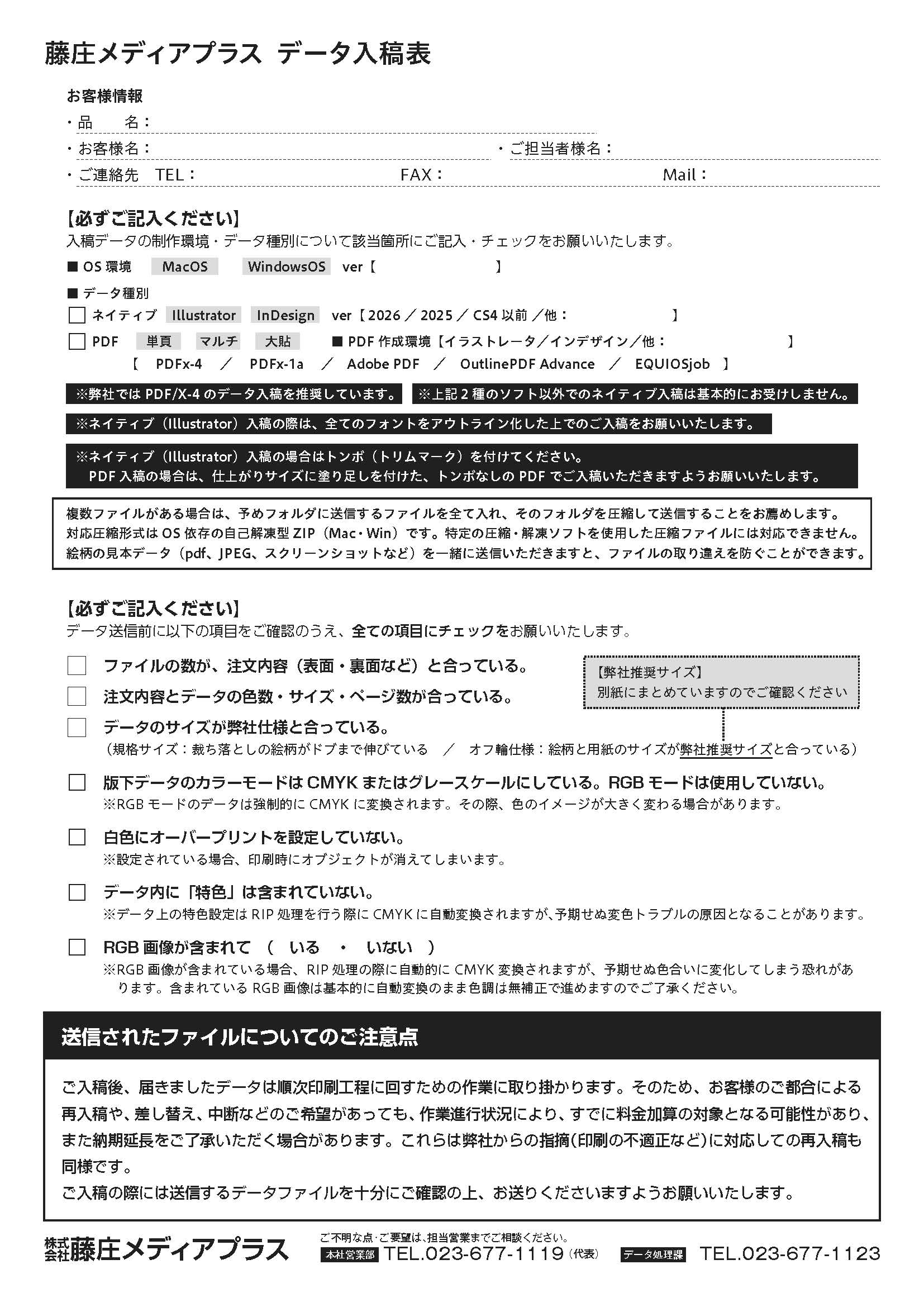
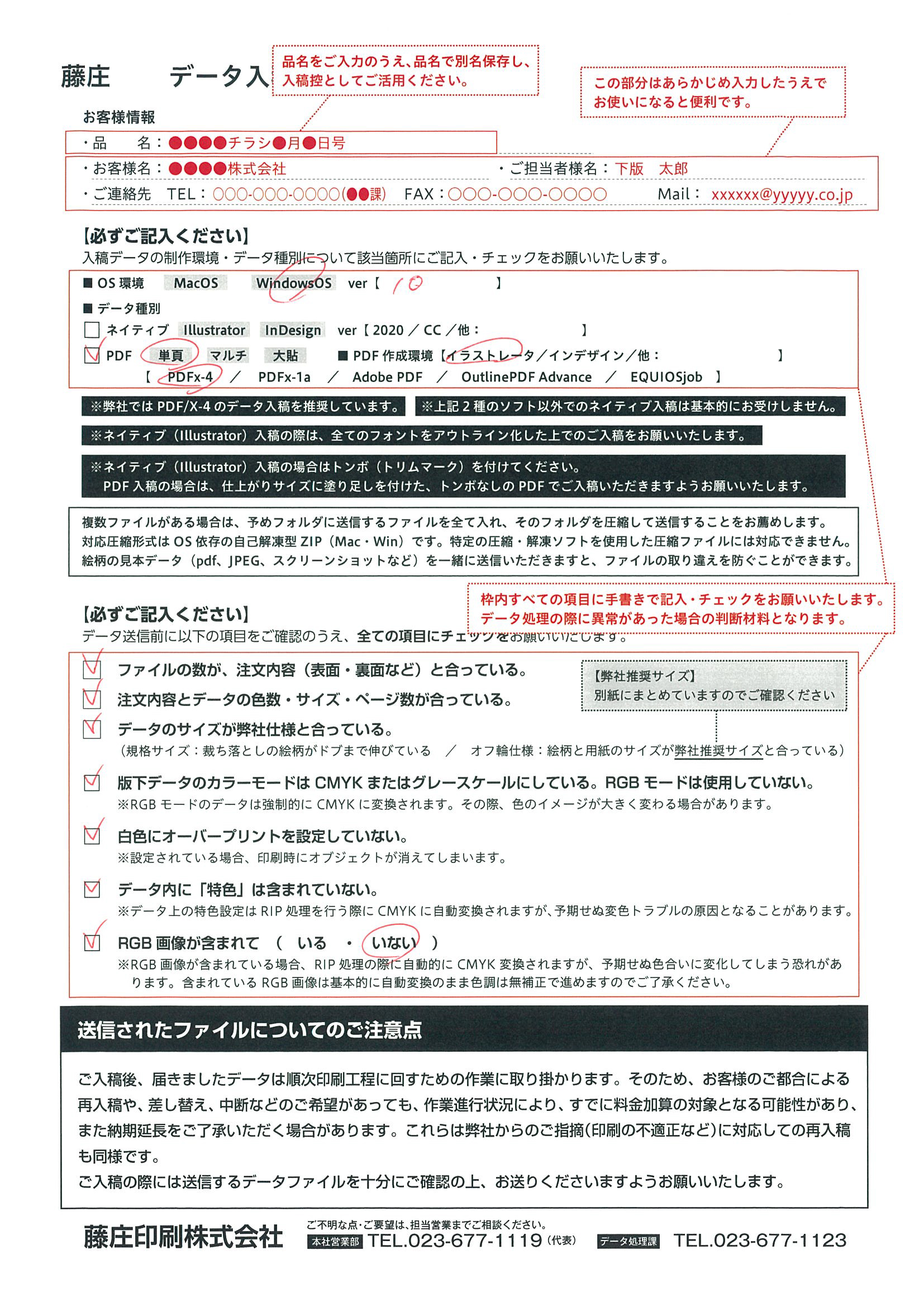
Adobe IllustratorやAdobe InDesignでのネイティブデータ入稿に関して
Adobe IllustratorやAdobe InDesignのネイティブデータで送る場合は下記の件に注意してお送りください。
不備がある場合は処理が出来ませんので再度入稿いただきます。
禁則文字を使用している場合、OSによっては圧縮ファイルを解凍した場合に、文字化けが発生する可能性があります。
文字化けが発生すると、ネイテイブファイルにリンクしない、ファイルがわからない等、エラーの原因になってしまいますのでご注意ください。
・必ずアウトラインをかけてください(アウトライン変換した場合は文字の送りなどのエラーにご注意ください)
・リンクファイルを収集してください※
・カラーモードを確認してください(RGBモードのままでは入稿いただけません)
・印刷サイズを確認してください(B縦半裁両面4色刷オフセット輪転機 仕様 サイズについてを確認してください)
項目で不備があった場合は再度入稿していただきます。
データの入稿については、当社ホームページをご確認のうえ、入稿表をダウンロードしてください。
https://fujisho.co.jp/ Home>印刷データの入稿について


アクロバットプロで出力プレビューの確認をします
アクロバットプロの出力プレビューより出力シミュレーションを確認し、分版したカラー数値を確認します。

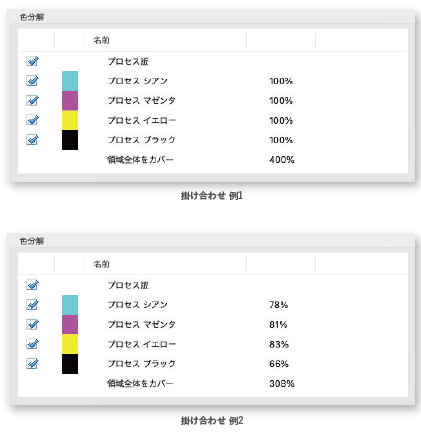
不要な掛け合わせの値の例を左に示します。
スミ版の掛け合わせ例1ですが、全て100%の場合、印刷でブロッキング(※)などの印刷不良が起こります。
必ずデータの確認をお願いします。
※印刷インキの乾燥プロセスのなかで、インキの粘着性により、印刷をして集積された紙同士がくっついてしまうこと
スミ版の掛け合わせ例2ですが、このような不規則な値は、制作者の知らない間に色の値が変わってしまっている状態のことが多いです。 ロゴマーク等に多いのですが、ロゴマークだったら、確認不要なときが多いです。 この値のようであれば、データを修正してもらう必要があります。
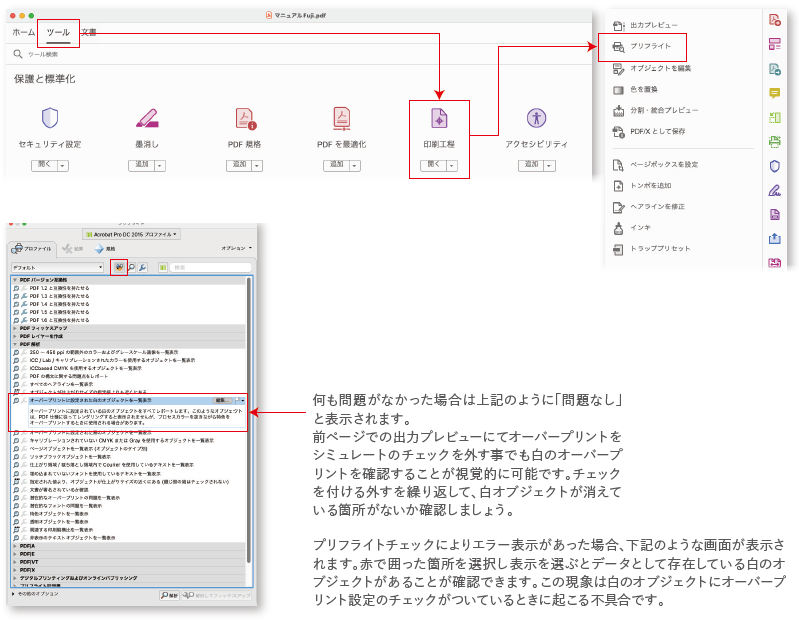
プリフライトより、「オーバープリントに設定された白のオブジェクトを一覧表示」を選択してチェック
アクロバットプロのプリフライトより「オーバープリントに設定された白のオブジェクトを一覧表示」を選び解析をクリックします。
解析により不具合があればエラー表示が発生し不具合箇所を確認することができます。
問題なかった場合は「問題なし」の表示になります。
ただし、この解析によって発見できないこともあるので、注意し入稿いただくことが必要です。
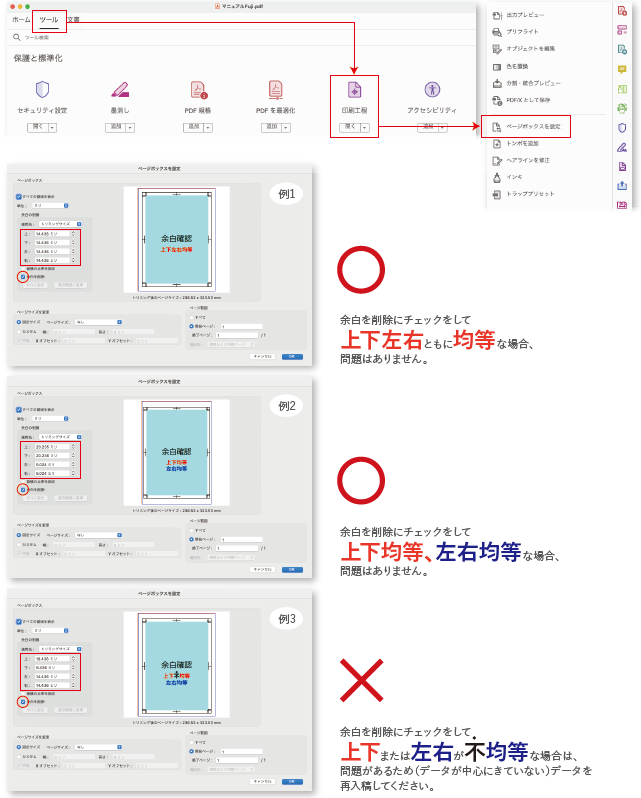
データ全体の余白バランスチェック
トンボからトンボまでのデータサイズが正しくても、データ領域の中心にオブジェクトが配置されていないデータの場合、刷版で取り込む際に配置でずれてしまうため、データの中心にトンボがあるのか確認が必要です。
メニューより表示→ツール→印刷工程よりページボックス設定を選択余白を削除チェックにより余白が上下左右均等であるのかチェックをします。
上下左右の値が均等であれば問題ありません(例1)、上下均等で左右均等の場合も問題ありません(例2)
上下と左右の値でどちらかが均等でない場合(例3)は、ずれていますのでデータを再手配となります。
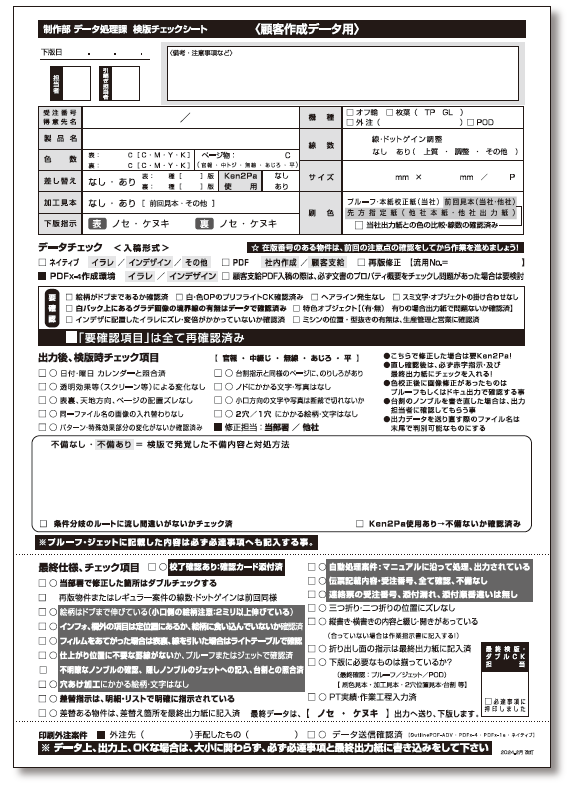
検版時の注意点
弊社で行う、印刷前のチェックです。チェックシートを用いて行っています。
(お客様側での確認の上、入稿をお願いします)
受付可能なデータ形式
アプリケーションMac/Windows 共通
Adobe Illustrator / Adobe Photoshop / Adobe InDesign
CS|CS2|CS3|CS4|CS5|CS6|CC|2020
ファイル名の付け方ファイル名は半角英数文字(a...z、A...Z、0...9)のみの使用をお願いします。
複数のページで構成された印刷物の場合
ページ印刷物 表紙・内容・裏表紙などに分けてご入稿ください。
また、ファイルは全て単体でも構いませんが、どのページなのか判別しやすいようにページ番号等の数字をファイル名に付加して頂くようお願いします。
サイズまたは紙質の違うページが混在している印刷物対象となるページにわかりやすい名前を付けてご入稿ください。(詳細は担当営業に指示をお願いします)
サイトのご利用について: 使用している商標ならびに登録商標
Windowsは、Microsoft Corporationの米国及びその他の国における商標または登録商標です。
Macは、Apple Inc.
の米国及びその他の国における商標または登録商標です。
Adobe、Acrobat、Acrobat Distiller、Acrobat
Reader、Illustrator、InDesign、Photoshopは、Adobe Systems
Incorporated(アドビシステムズ社)の米国および他の国における商標または登録商標です。
その他、当データ入稿サポートで使用しているプログラムやソフトウェアは、各メーカーの商標ならびに登録商標です。